
-
机械臂部分Demo演示
2019-07-300/1046- 暂无回复 - -
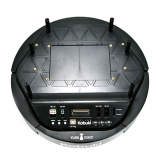
启动机器人: 新终端,执行命令: 启动自动对接顺序: 机器人可以自动与充电桩在适当的区域对接,机器人可以在充电桩前2米宽,5米长的区域内自动对接。 充电: 当机器人对接后,就会自动进行充电 如果您没有充电桩,可以使用Kobuki底座充电器为底座电池组。 参考: http://wiki.ros.org/kobuki/Tutorials/Automatic%20Docking
2019-07-300/1070- 暂无回复 - -
确保有创建好的地图 由RTAB-Map创建的地图数据库的默认读取地图位置文件是~/.ros/rtabmap.db 所有设备连接好 启动导航命令 new_rtabmap:=false 不创建新地图; localization:=true 使用旧地图给机器人定位,可以进行导航; 再开一个命令窗口启动可视化rviz 点击"2D Nav Goal" 点击地图你想要turtlebot到达的目的地,然后拖动TurtleBot应该指向的方向。 如果路径或目标被阻止,这可能会失败。 如果你想停止,发送当前的目标点即可
2019-07-300/1193- 暂无回复 - -
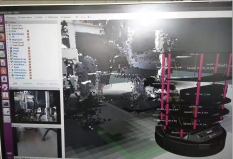
Turtlebot2i支持多种遥控方式 需要创建地图时: [图片] 开始创建新地图,然后用键盘或者手柄遥控: 用键盘控制 用罗技F710手柄控制 保存地图: 由RTAB-Map创建的地图数据库的默认位置是~/.ros/rtabmap.db,并且该文件将在停止turtlebot2i_bringup后保留 您可以简单地复制或重命名此文件以进行备份,稍后使用或与其他机器人共享。
 2019-07-300/1243- 暂无回复 -
 -
这是完整安装图[图片] [图片] [图片] [图片] [图片] [图片] [图片] [图片] [图片] [图片]
 2019-07-270/1062- 暂无回复 -
 -
新安装的Ubuntu系统请先更新一次软件源,打开终端(按左上角搜索terminal或者直接按快捷键ctrl+alt+t),执行以下命令,期间需要输入密码,默认密码是turtlebot: 之后安装git: 然后就可以用git下载我们提供的脚本文件了: 最后进入Installation_Setup目录,执行相应脚本文件: 安装的脚本文件: 安装ROS运行 安装astra驱动和功能包运行 安装turtlebot2i的功能运行 这三个脚本文件可以安装好turtlebot2i的功能包,但不包括ssh和vino这类远程通信工具,也不包括配置局域网IP,请参考手动安装部分。 运行Demo程序: 综合Demo程序 $ roslaunch turtlebot2i_bringup turtlebot2i_demo1.launch 在命令后可添加选项,选项之间用空格隔开: new_rtabmap:=true 创建新地图; localization:=true 使用旧地图给机器人定位,可以进行导航; rviz:=true 加载RVIZ进行可视化显示; rtabmapviz:=true 加载RTAB-MAP的可视化界面。 例如: $ roslaunch turtlebot2i_bringup turtlebot2i_demo1.launch new_rtabmap:=true 开始创建新地图,然后用键盘或者手柄遥控: $ roslaunch turtlebot_teleop keyboard_teleop.launch 用键盘控制 $ roslaunch turtlebot_teleop xbox360_teleop.launch 用罗技F710手柄控制 机械臂部分Demo演示 $ roslaunch turtlebot2i_bringup turtlebot2i_basic.launch $ roslaunch turtlebot2i_moveit_config turtlebot_moveit.launch sim:=false 更多的关于turtlebot2i的教程可以参考:https://www.ncnynl.com/archives/201803/2335.html
2019-07-240/980- 暂无回复 - -
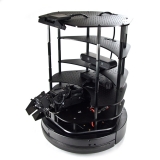
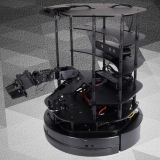
[图片] 硬件 数量 描述 Turtlebot2i_KinectV2_Sr300 1、Kobuki底盘 1个 包含电源线 2、支架套件 1套 5个托盘,短柱若干,螺丝若干 3、Kinect V2 1个 包含电源线,制作好连接头,连底盘12V1.5A电源口 4、NUC 1套 NUC8i5BEH,cpu:Intel® Core™ i5-8259U,内存:8GB,硬盘:256GB,12V电源适配器 5、USB-HUB 1个 1带4口,配电源线 6、定制大容量电池 1个 10000mah 7、机械臂机械臂抓取传感器 1个 SR300 硬件配置 脚本文件安装(推荐): 安装ROS运行 , 安装kinect2的驱动运行 或者 安装kinect2的ROS功能包运行 安装turtlebot2i的功能包运行 这些脚本文件可以安装好kinect2功能包和turtlebot2i的功能包,但不包括ssh和vino这类远程通信工具,也不包括配置局域网IP,请参考手动安装部分。 操作步骤: 新安装的Ubuntu系统请先更新一次软件源,打开终端,执行以下命令,期间需要输入密码,默认密码是turtlebot: 之后安装git: 然后就可以用git下载我们提供的脚本文件了: 最后进入Installation_Setup目录,执行相应脚本文件: [CODE]$ ./install_ros.sh[CODE] 或者 手动安装步骤: 安装GTK: 安装ROS kinetic, 可以参考官网安装:http://wiki.ros.org/cn/kinetic/Installation/Ubuntu 安装远程桌面: 设置: 勾选如下选项: Allow other users to view your desktop Allow other users to control your desktop 安装RealSense相关包: $sudo apt install ros-kinetic-librealsense ros-kinetic-realsense-camera 安装rtabmap_ros功能包: $ sudo apt install ros-kinetic-rtabmap-ros 安装turtlebot相关功能包: 配置Kinect2相关: 可参考:https://www.ncnynl.com/archives/201703/1439.html 对应脚本文件为:install_kinect2_tested.sh和install_kinect2_ros.sh 注意如果测试发现kinect2_bridge.launch运行出现红色错误,则设置~/catkin_ws/src/iai_kinect2/kinect2_bridge/launch/kinect2_bridge.launch文件中depth_method的值为opengl,reg_method的值为cpu。(此方式在NUC上测试通过,其它机型请自行尝试) 安装TurtleBot2i源码: $ source /opt/ros/kinetic/setup.bash $ cd ~ $ mkdir -p ~/turtlebot2i/src $ cd ~/turtlebot2i/src $ git clone https://github.com/RoboticsWars/Turtlebot2i_KinectV2_SR300.git $ cd ~/turtlebot2i $ rosdep install --from-paths src --ignore-src -r -y $ catkin_make bashrc配置:添加如下行到~/.bashrc 文件(可用自带的编辑器gedit打开:$ gedit ~/.bashrc): source /opt/ros/kinetic/setup.bash alias goros='source devel/setup.sh' export TURTLEBOT_3D_SENSOR=kinect2 export TURTLEBOT_3D_SENSOR2=sr300 export TURTLEBOT_BATTERY=None export TURTLEBOT_STACKS=interbotix export TURTLEBOT_ARM=pincher 若需要在局域网中运行ROS,请设定一台机器为主机,并用ifconfig命令查看ROS系统联网的每一台机器的IP(形如192.168.x.xx),并在~/.bashrc中继续添加: #export ROS_MASTER_URI=http://主机IP:11311 #export ROS_HOSTNAME=当前机器IP dialaout权限设置: sudo usermod -a -G dialout turtlebot udev rules设置: $ cd ~/turtlebot2i/ $ source devel/setup.sh $ rosrun kobuki_ftdi create_udev_rules $ cd ~/turtlebot2i/src/Turtlebot2i_KinectV2_SR300/turtlebot2i_misc $ gedit 99-turtlebot2i.rules 重插ArbotiX和Kobuki的usb线,检查相应的端口: udevadm info -a -n /dev/ttyUSB0 | grep '{serial}' | head -n1 udevadm info -a -n /dev/ttyUSB1 | grep '{serial}' | head -n1 序列号有kobuki字样的就是底盘序列号,另一个为机械臂驱动板序列号。将它们复制到99-turtlebot2i.rules文件相应的位置。然后复制此文件到系统目录: $ sudo cp ./99-turtlebot2i.rules /etc/udev/rules.d/ 摄像头测试 启动RealSense SR300: 查看 教程部分 运行Demo程序: 综合Demo程序 $ roslaunch turtlebot2i_bringup turtlebot2i_demo1.launch 在命令后可添加选项,选项之间用空格隔开: new_rtabmap:=true 创建新地图; localization:=true 使用旧地图给机器人定位,可以进行导航; rviz:=true 加载RVIZ进行可视化显示; rtabmapviz:=true 加载RTAB-MAP的可视化界面。 例如: 需要创建地图时: $ roslaunch turtlebot2i_bringup turtlebot2i_demo1.launch new_rtabmap:=true 开始创建新地图,然后用键盘或者手柄遥控: $ roslaunch turtlebot_teleop keyboard_teleop.launch 用键盘控制 $ roslaunch turtlebot_teleop xbox360_teleop.launch 用罗技F710手柄控制 机械臂部分Demo演示 $ roslaunch turtlebot2i_bringup turtlebot2i_basic.launch $ roslaunch turtlebot2i_moveit_config turtlebot_moveit.launch sim:=false
 2019-07-240/1334- 暂无回复 -
- 首页
- 上一页
- 1
- 下一页
- 末页